 Mochi Hop Maker

ทำ GIF ดึงแก้มจากรูปของคุณ
ลากแก้มแล้วปล่อยให้เด้ง เปลี่ยนรูปถ่ายหรือภาพวาดเป็น GIF เล่นวน หรือวิดีโอสั้นพร้อมเสียง
เครื่องมือสร้าง GIF
กำลังเปิดเครื่องมือ…
ระบายตรงส่วนที่ต้องการให้ยืด
ดึงแก้มแล้วปล่อยเพื่อสร้าง GIF เล่นวน
ปรับการเคลื่อนไหว
JPG, PNG หรือ WebP · ไม่เกิน 15 MB
ลากรูปมาวางบนพื้นที่แก้ไข หรือวางรูปที่คัดลอกไว้ขณะเลือกพื้นที่แก้ไขอยู่
รูปอยู่ในอุปกรณ์ของคุณ ไม่ต้องสมัครสมาชิก
วิธีสร้าง GIF จากรูปภาพด้วย Mochi Hop Maker
ลองดึงแก้มโมจิสตรอว์เบอร์รีเพื่อดูว่าภาพเด้งแบบไหน จากนั้นอัปโหลดรูปของคุณแล้วเลือกจุดที่อยากให้ขยับ
-
เลือกรูปของคุณหรือลองใช้ตัวอย่าง
กด อัปโหลดรูป หรือเลือก ตัวละครตัวอย่าง ที่มีจุดให้ลากบนแก้มทั้งสองข้างอยู่แล้ว ถ้าใช้รูปของตัวเอง ให้แตะที่แก้ม หู หรือส่วนที่อยากให้ขยับเพื่อวางจุดลาก กด ใช้จุดกึ่งกลาง ถ้าอยากวางจุดไว้กลางรูป
-
ดึงแก้มแล้วปล่อยให้เด้ง
ลากจุดสีชมพูออกเล็กน้อยแล้วปล่อย ภาพจะเด้งกลับและเครื่องมือจะสร้าง GIF เล่นวนให้อัตโนมัติ หรือกด เขย่า เพื่อสร้าง GIF ได้ทันที ถ้าหน้ายืดเกินไป ให้ลองลากสั้นลง
-
ดูตัวอย่างแล้วดาวน์โหลด GIF
ดูภาพเล่นวนในส่วน GIF ของคุณ แล้วกด ดาวน์โหลด GIF ถ้าต้องการภาพนิ่ง ให้เลือก บันทึกเฟรมที่ยืดสุดเป็น PNG อ่าน วิธีเลือกไฟล์ GIF หรือ PNG เพื่อดูว่าแต่ละแบบเหมาะกับอะไร
ลองเล่นกับตัวละครตัวอย่าง
ลองดึงแก้มของแต่ละตัวดูว่าเด้งต่างกันอย่างไร โมจิสตรอว์เบอร์รีมีหน้ากว้าง แมวพุดดิ้งมีรายละเอียดเล็ก ๆ ข้างแก้ม ส่วนกระต่ายเมฆเหมาะกับการลองระบายให้หูขยับ
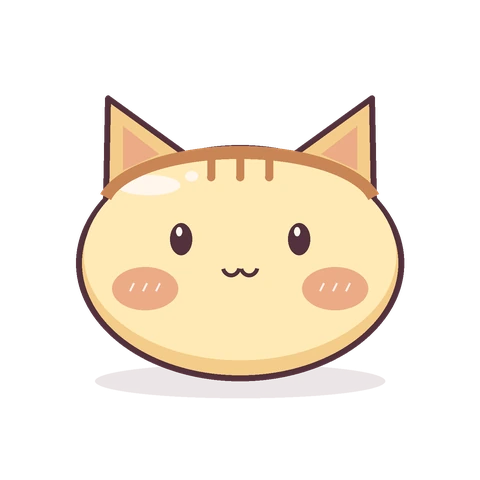
แมวพุดดิ้ง
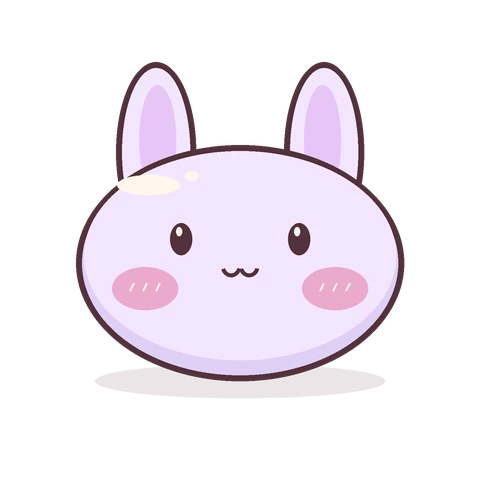
กระต่ายเมฆ
เคล็ดลับทำ GIF ให้เด้งสวย
เลือกรูปที่มีพื้นที่ให้ยืด
เริ่มจากรูปหน้าตรงที่เหลือพื้นที่ด้านข้าง ถ้าครอปรูปชิดหน้าเกินไป แก้มที่ดึงอาจเลยขอบภาพ ถ้าเป็นรูปสัตว์เลี้ยง ให้ลองดึงแก้มข้างจมูก ส่วนภาพวาดอาจลองขยับปลายหูหรือมุมปาก
ระบายเฉพาะส่วนที่อยากให้ขยับ
เลือก ระบาย แล้วใช้แปรงระบายเป็นวงรีเล็ก ๆ บนแก้ม สีชมพูจะแสดงบริเวณที่ยืดได้ ใช้ ยางลบ ลบสีบริเวณตาหรือหนวดที่อยากให้อยู่นิ่ง กด ระบายเสร็จแล้ว แล้วลองดึงเบา ๆ
ดูขั้นตอนใน วิธีระบายแก้มให้ขยับโดยไม่ดึงตาตาม
ลองปรับแรงเด้งกับรูปเดิม
เริ่มจาก เด้งดึ๋ง ถ้าแก้มยืดมากไป ให้เปลี่ยน การเด้ง เป็น เด้งเบา ๆ แล้วลองดึงอีกครั้ง ถ้าอยากให้ภาพการ์ตูนสั่นชัดขึ้น ลองเลือก เด้งแรง การใช้รูปเดิมช่วยให้เห็นความต่างของแต่ละแบบ
รอให้แก้มเด้งกลับก่อนดึงอีกข้าง
ถ้าดึงแค่ครั้งเดียว เครื่องมือจะสร้าง GIF ให้ทันทีเมื่อปล่อยมือ กด บันทึก ถ้าอยากให้แก้มทั้งสองข้างเด้งใน GIF เดียว ดึงทีละข้าง รอให้แก้มเด้งกลับ แล้วเว้นจังหวะสั้น ๆ ก่อนจบ ดูตัวอย่างได้ใน วิธีบันทึกการดึงแก้มสองข้าง
คำถามที่พบบ่อย
การเปิดรูป ใช้งานบนมือถือ บันทึก และดาวน์โหลด GIF
Mochi Hop Maker ใช้ฟรีไหม?
ใช้ฟรีทั้งการลองตัวอย่าง แก้ไขรูป และดาวน์โหลด GIF หรือ PNG โดยไม่ต้องสมัครสมาชิก
ใช้ไฟล์อะไรได้บ้าง ถ้าเปิดรูปไม่ได้ต้องทำอย่างไร?
ใช้ภาพนิ่ง JPG, PNG หรือ WebP ขนาดไม่เกิน 15 MB และ 24 ล้านพิกเซล บนคอมพิวเตอร์จะเลือกไฟล์ ลากรูปมาวาง หรือวางรูปที่คัดลอกไว้ขณะเลือกพื้นที่แก้ไขอยู่ก็ได้ ถ้ารูปจากมือถือเป็น HEIC ให้บันทึกสำเนาเป็น JPG ก่อน หากยังเปิดไม่ได้ ลองเปิดด้วยแอปรูปภาพแล้วบันทึกเป็นไฟล์ใหม่
ใช้บนมือถือได้ไหม?
ได้ ใช้นิ้วลากจุดสีชมพูหรือแตะ เขย่า พอ GIF พร้อมแล้วให้แตะ ดาวน์โหลด GIF โดยปกติไฟล์จะอยู่ในรายการดาวน์โหลดของเบราว์เซอร์หรือแอปไฟล์
ถ้าลากแล้วหน้าเว็บเลื่อน ให้เริ่มลากจากจุดสีชมพูโดยตรง ขยับนิ้วเพียงเล็กน้อยแล้วปล่อย บนจอแคบ ตัวอย่างจะอยู่ใต้พื้นที่แก้ไขเมื่อสร้างไฟล์เสร็จ
ทำไมส่วนที่ไม่อยากให้ขยับถึงยืดไปด้วย?
เลือก ระบาย แล้วลบสีชมพูออกจากส่วนที่อยากให้อยู่นิ่ง ระบายพื้นที่ให้เล็กลง กด ระบายเสร็จแล้ว แล้วลองลากใหม่ กด เลิกทำ เพื่อย้อนการระบายหรือการล้างล่าสุด
ปรับให้เด้งเบาหรือแรงขึ้นได้อย่างไร?
ในเมนู การเด้ง เลือก เด้งเบา ๆ เพื่อให้ยืดน้อยลง เด้งดึ๋ง เพื่อให้เด้งชัดขึ้น หรือ เด้งแรง เพื่อให้ยืดและสั่นมากขึ้น การตั้งค่าใหม่จะมีผลเมื่อดึงครั้งถัดไป ให้สร้าง GIF ใหม่ก่อนดาวน์โหลด
บันทึกการดึงหลายครั้งใน GIF เดียวได้ไหม?
เลือกระยะเวลา 3 หรือ 5 วินาทีแล้วกด บันทึก ดึงแก้มตามที่ต้องการ จากนั้นกด หยุดและสร้าง GIF หรือรอให้ครบเวลา เปิดแท็บนี้ค้างไว้ระหว่างบันทึก
บันทึกเป็นภาพนิ่งพื้นหลังโปร่งใสได้ไหม?
หลังสร้าง GIF ให้กด บันทึกเฟรมที่ยืดสุดเป็น PNG ไฟล์ PNG จะรักษาพื้นที่โปร่งใสของรูปต้นฉบับ ส่วน GIF จะแทนพื้นที่โปร่งใสด้วยพื้นสีครีม
ทำไมสีของ GIF ที่ดาวน์โหลดถึงต่างจากตัวอย่าง?
GIF รองรับจำนวนสีจำกัด สีที่ไล่ระดับหรือใกล้เคียงกันอาจดูต่างจากตัวอย่าง ถ้าอยากเก็บสีเดิมในภาพนิ่ง ให้บันทึกเฟรมที่ยืดสุดเป็น PNG
ดาวน์โหลด GIF ไม่ได้ต้องทำอย่างไร?
ถ้าขึ้นข้อความว่าสร้างไฟล์ไม่สำเร็จ ให้กด ลองสร้าง GIF อีกครั้ง ถ้าดูตัวอย่างได้แล้ว ให้กด ดาวน์โหลด GIF และตรวจรายการดาวน์โหลดในเบราว์เซอร์ ถ้าบันทึก 5 วินาทีแล้วไม่สำเร็จ ลองลดเหลือ 3 วินาที หรือดึงแล้วปล่อยครั้งเดียวเพื่อสร้าง GIF สั้น ๆ
แชร์วิดีโอพร้อมเสียงได้อย่างไร?
สร้าง GIF ให้มีตัวอย่างก่อน แล้วเลือก แชร์ผลงาน และ สร้างวิดีโอ จากนั้นบันทึกวิดีโอหรือแชร์จากอุปกรณ์ได้เลย ถ้าเบราว์เซอร์สร้างวิดีโอไม่ได้ ให้ใช้ GIF แบบไม่มีเสียง
รูปของฉันถูกอัปโหลดหรือจัดเก็บไหม?
Mochi Hop Maker ประมวลผลรูป ส่วนที่ระบาย และไฟล์ที่สร้างในเบราว์เซอร์ของคุณ เครื่องมือจะเก็บสำเนาที่กำลังแก้ไขไว้ระหว่างใช้งานหน้านี้ ควรดาวน์โหลดก่อนโหลดหน้าใหม่หรือออกจากหน้า ไฟล์ที่สร้างจะแยกจากต้นฉบับ Cloudflare วัดประสิทธิภาพของหน้าเว็บ เช่น เวลาโหลด หน้าแรกยังโหลด Google Tag Manager และโฆษณาจาก Adsterra
Mochi Hop Maker ได้แรงบันดาลใจมาจากไหน?
เครื่องมืออิสระนี้ได้แรงบันดาลใจจากการเล่นดึงแก้มใน Moti Hoppe Maker ของ Saba no Games ภาพประกอบและเครื่องมือแก้ไขสร้างขึ้นสำหรับเว็บไซต์นี้