 Mochi Hop Maker
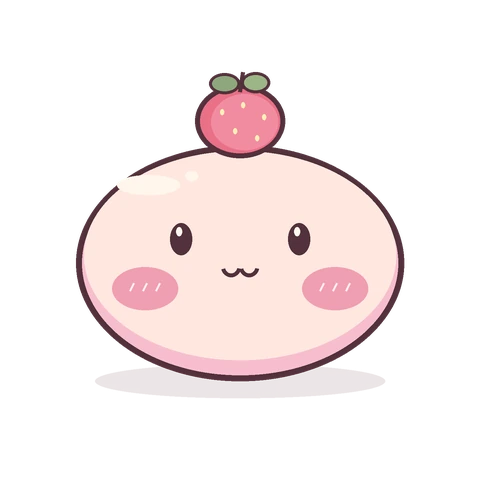
Crea un GIF con una foto y estira las mejillas
Estira y suelta las mejillas de una foto o un dibujo para crear un GIF en bucle o un video corto con sonido.
Editor de Mochi Hop Maker
Cargando el editor…
Marca la parte de la imagen que quieres estirar.
Jala una mejilla y suéltala para crear un GIF que se repite.
Ajustar el movimiento
JPG, PNG o WebP · hasta 15 MB
En la computadora, arrastra la imagen al lienzo o pégala con el editor activo.
Tu imagen se queda en tu dispositivo. No necesitas registrarte.
Cómo crear un GIF con Mochi Hop Maker
Convierte una foto o un dibujo en un GIF que se repite, con mejillas que se estiran y rebotan. Prueba primero con el mochi de fresa para ver el efecto y luego usa tu propia imagen.
-
Elige una foto o un personaje
Selecciona Cargar imagen o prueba con un personaje de ejemplo. Los ejemplos ya tienen un punto de control en cada mejilla. En tu foto, toca una mejilla, una oreja o cualquier otra parte para colocar uno. Con Usar el centro lo colocas justo en medio.
-
Jala una mejilla y suéltala
Arrastra un punto un poquito y suéltalo. La imagen rebota y el editor genera un GIF que se repite. Si prefieres probar sin arrastrar, toca Hacer rebotar. Si la cara se deforma demasiado, jala menos.
-
Revisa y descarga tu GIF
Ve el resultado en Tu GIF y, si te gusta, elige Descargar GIF. Selecciona Guardar fotograma como PNG para quedarte con la imagen en el momento en que más se estira. Consulta qué conserva cada formato.
Prueba con un personaje
Jala la misma mejilla en dos personajes para comparar el efecto. El mochi de fresa tiene la cara ancha y el gatito de flan tiene detalles junto a las mejillas. Si quieres mover una oreja con Marcar área, prueba con el conejito de nube.
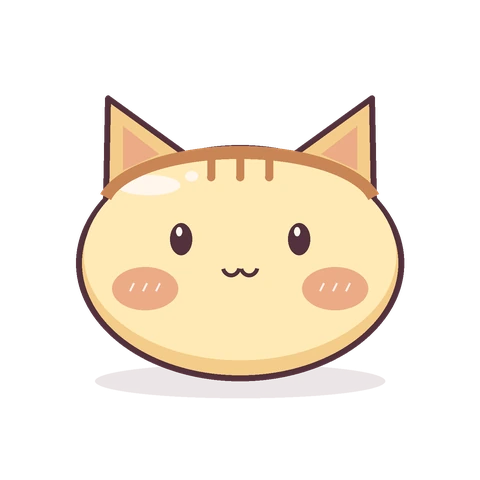
Gatito de flan
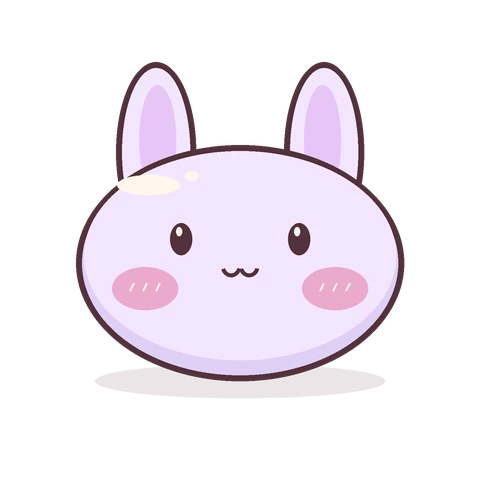
Conejito de nube
Consejos para que el GIF se vea mejor
Deja espacio a los lados de la cara
Empieza con una cara de frente y deja margen para que no se corte el efecto al estirar. En la foto de una mascota, prueba con la mejilla junto a la nariz. En un dibujo, prueba con la punta de una oreja o la orilla de la sonrisa.
Marca solo la parte que quieres mover
Elige Marcar área y pinta un óvalo pequeño en la mejilla. La zona rosa indica qué parte se va a estirar. Usa el Borrador cerca de los ojos o los bigotes para que se queden quietos. Toca Listo y prueba con un jalón corto.
Sigue la guía para marcar una mejilla paso a paso.
Prueba varios rebotes con la misma foto
Empieza con Con rebote. Si la mejilla se estira demasiado, cambia el Tipo de movimiento a Suave y vuelve a probar. En un dibujo sencillo, elige Más elástico si buscas un movimiento más marcado.
Deja una pausa entre jalones
Si quieres una sola reacción, jala y suelta para que el editor cree el GIF. Para mover las dos mejillas en la misma animación, toca Grabar. Jala una mejilla, espera a que regrese a su lugar y luego jala la otra. Deja una pausa antes de terminar. Consulta cómo grabar dos jalones.
Preguntas frecuentes sobre Mochi Hop Maker
Formatos de imagen, controles para el celular y descarga de GIF.
¿Mochi Hop Maker es gratis?
Sí. Puedes probar los personajes, editar tus imágenes y descargar GIF y PNG gratis sin crear una cuenta.
¿Qué archivos puedo usar y por qué no abre mi foto?
Usa una imagen fija en JPG, PNG o WebP de hasta 15 MB y 24 megapíxeles. En la computadora, también puedes arrastrarla al lienzo o pegarla con el editor activo. Si tu celular guarda fotos en HEIC, guarda primero una copia en JPG. Si todavía no abre, prueba guardar una copia nueva desde tu app de fotos.
¿Puedo hacer un GIF con una foto desde el celular?
Sí. Arrastra un punto rosa con un dedo o toca Hacer rebotar. Cuando esté listo, toca Descargar GIF. Busca el archivo en las descargas del navegador o en la app de archivos.
Si al deslizar el dedo se mueve la página, inicia el movimiento sobre el punto rosa. Jálalo un poco y suéltalo. En una pantalla angosta, la vista previa aparece en la parte de abajo del editor.
¿Por qué se estira una parte de la imagen que no elegí?
Toca Marcar área, borra las marcas rosas de las partes que quieres dejar quietas y marca una zona más pequeña. Toca Listo y jala el nuevo punto. Usa Deshacer para revertir el último trazo o borrado.
¿Cómo hago que el movimiento sea más suave o rebote más?
En Tipo de movimiento, elige Suave para un jalón corto, Con rebote para que la mejilla regrese con más impulso o Más elástico para que se estire y se mueva más. El cambio se aplica al siguiente jalón. Genera otro GIF antes de descargarlo.
¿Cómo grabo más de un jalón?
Elige 3 o 5 segundos y toca Grabar. Jala varias veces y elige Detener y crear GIF o espera a que se acabe el tiempo. Mantén la pestaña visible mientras grabas.
¿Puedo guardar una imagen con fondo transparente?
Después de crear el GIF, toca Guardar fotograma como PNG para guardar el momento en que más se estira la imagen. El PNG conserva las zonas transparentes del original. El GIF rellena esas zonas con color crema.
¿Por qué cambian los colores al descargar el GIF?
El GIF usa una paleta de colores limitada, así que los degradados y los tonos parecidos pueden verse distintos a la vista previa. Guarda el fotograma como PNG si quieres conservar los colores en una imagen fija.
¿Qué hago si el GIF no se descarga?
Si hubo un error al generarlo, toca Intentar crear GIF de nuevo. Si ya ves la vista previa, toca Descargar GIF y revisa las descargas del navegador. Si falla la grabación de 5 segundos, prueba con 3 segundos o crea un GIF corto con un solo jalón.
¿Cómo comparto un video con sonido?
Cuando aparezca la vista previa del GIF, elige Compartir creación y luego Crear video. Guarda el archivo o compártelo desde tu dispositivo. Si tu navegador no puede crear videos, puedes descargar el GIF sin sonido.
¿Se suben o se guardan mis fotos?
Tu navegador procesa la imagen, las marcas y los archivos de salida en tu dispositivo. El editor conserva una copia de trabajo durante la sesión. Descarga el resultado antes de recargar o salir. El archivo descargado es independiente y tu imagen original queda intacta. Cloudflare mide el rendimiento de la página, por ejemplo, el tiempo de carga. La página de inicio también carga Google Tag Manager y anuncios de terceros de Adsterra.
¿En qué se inspira Mochi Hop Maker?
Esta herramienta independiente se inspiró en la idea de estirar las mejillas de Moti Hoppe Maker de Saba no Games. Las ilustraciones y el editor se crearon para este sitio.