 Mochi Hop Maker

Mochi Hop Maker | 볼 늘리기 GIF 만들기
사진이나 그림 속 볼을 쭉 당겨서 반복 GIF나 효과음이 담긴 짧은 영상으로 만들어 보세요.
Mochi Hop Maker 편집기
편집기를 불러오는 중…
늘어나게 할 부분을 칠해 주세요.
볼을 당겼다 놓으면 반복 GIF가 만들어져요.
움직임 세부 설정
JPG, PNG, WebP · 최대 15 MB
PC에서는 이미지를 캔버스에 끌어다 놓거나, 편집기를 선택한 뒤 붙여넣을 수 있어요.
이미지는 기기 안에서 처리됩니다. 회원가입은 필요 없어요.
Mochi Hop Maker 사용법
정지된 사진이나 그림을 볼이 통통 튀는 반복 GIF로 만들 수 있어요. 먼저 딸기 모찌의 볼을 당겨 보고, 내 사진에서는 어디에 움직임을 넣을지 골라 보세요.
-
사진이나 예제 고르기
이미지 올리기를 누르거나 예제 캐릭터를 고르세요. 예제는 양 볼에 손잡이가 있어요. 내 사진에서는 볼이나 귀처럼 움직이고 싶은 곳을 눌러 손잡이를 놓습니다. 정중앙에 놓으려면 가운데 사용을 누르세요.
-
볼을 당겼다 놓기
분홍색 손잡이를 살짝 당겼다 놓으면, 원래대로 돌아오는 동작이 자동으로 반복 GIF가 됩니다. 직접 당기지 않고 시험하려면 흔들어 보기를 누르세요. 얼굴이 너무 많이 늘어나면 짧게 당겨 보세요.
-
미리 보고 GIF 다운로드하기
GIF 미리보기에서 움직임을 확인한 다음 GIF 다운로드를 누르세요. 정지 이미지가 필요하면 가장 늘어난 장면을 PNG로 저장을 선택하세요. 자세한 차이는 GIF와 PNG 형식 안내에서 확인할 수 있어요.
Mochi Hop Maker 예제로 시작하기
같은 방식으로 볼을 당겨도 얼굴 모양에 따라 늘어나는 모습이 달라요. 딸기 모찌는 얼굴이 넓고, 푸딩 고양이는 볼 근처에 작은 무늬가 있어요. 귀를 움직여 보고 싶다면 구름 토끼를 골라 보세요.
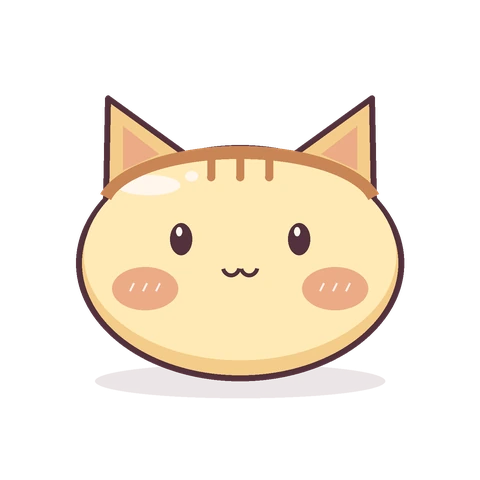
푸딩 고양이
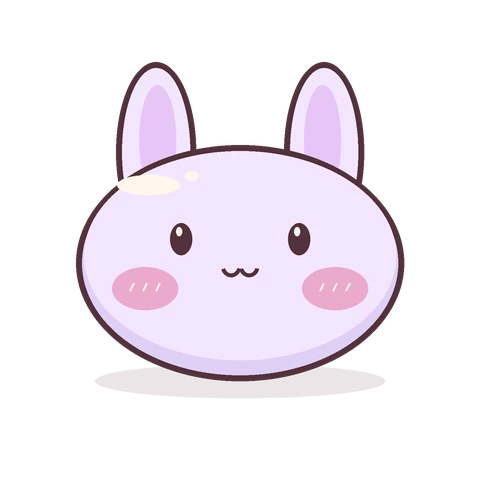
구름 토끼
Mochi Hop Maker로 GIF를 자연스럽게 만드는 팁
얼굴 옆에 여백이 있는 사진 고르기
정면을 보고 얼굴 양옆에 여유가 있는 사진으로 시작해 보세요. 얼굴이 너무 크게 잡혀 있으면 당길 때 이미지 가장자리에서 잘릴 수 있어요. 반려동물이라면 코 옆의 말랑한 볼, 일러스트라면 귀 끝이나 입꼬리부터 시도해 보세요.
움직일 부분만 칠하기
칠하기를 선택하고 볼에 작은 타원을 칠하세요. 분홍색으로 표시된 부분이 늘어납니다. 눈이나 수염을 고정하려면 주변을 지우개로 지우고, 칠하기 완료를 누른 뒤 살짝 당겨 보세요.
자세한 순서는 볼 영역 칠하기 가이드에서 확인할 수 있어요.
같은 사진에서 움직임 비교하기
먼저 통통을 골라 보세요. 볼이 너무 늘어나면 움직임을 살짝으로 바꿔 보세요. 단순한 그림을 더 크게 흔들고 싶다면 크게 출렁을 선택하고 같은 부분을 다시 당겨 보세요.
볼이 제자리로 돌아올 때까지 기다리기
한 번 당겼다 놓으면 자동으로 반복 GIF가 됩니다. 양 볼을 한 GIF에 담으려면 녹화를 눌러 주세요. 한쪽 볼이 제자리로 돌아온 다음 반대쪽을 당기고, 마지막에 잠깐 쉬면 반복 동작이 더 자연스럽습니다. 두 동작을 녹화하는 방법을 참고하세요.
Mochi Hop Maker 자주 묻는 질문
지원 이미지 형식, 스마트폰 사용법, 녹화와 GIF 저장 방법을 확인하세요.
Mochi Hop Maker는 무료인가요?
네. 회원가입 없이 예제와 내 사진을 편집하고 GIF나 PNG로 무료 저장할 수 있어요.
어떤 이미지 파일을 쓸 수 있나요? 사진이 열리지 않으면요?
최대 15 MB 및 2,400만 픽셀의 정지 JPG, PNG, WebP를 사용할 수 있습니다. 휴대폰 사진이 HEIC라면 먼저 JPG로 변환하세요. 그래도 열리지 않으면 사진 앱에서 이미지를 열고 새 파일로 저장해 보세요.
스마트폰에서도 Mochi Hop Maker를 사용할 수 있나요?
네. 손가락으로 분홍색 손잡이를 당기거나 흔들어 보기를 누르세요. 생성이 끝나면 GIF 다운로드를 누릅니다. 저장한 파일은 보통 브라우저의 다운로드 목록이나 파일 앱에서 찾을 수 있어요.
화면이 스크롤된다면 손잡이에 손가락을 얹은 상태에서 짧게 당겼다 놓아 보세요. 화면이 좁을 때는 편집기 아래에 GIF 미리보기가 나타납니다.
다른 부분까지 같이 늘어나는 이유가 뭔가요?
칠하기에서 고정하고 싶은 부분의 분홍색 표시를 지우고, 움직일 영역을 작게 잡아 보세요. 칠하기 완료를 누른 뒤 손잡이를 다시 당기면 확인할 수 있어요. 직전의 칠하기나 지우기 작업은 실행 취소로 되돌릴 수 있습니다.
움직임을 더 작게 하거나 크게 할 수 있나요?
움직임에서 짧게 당기는 살짝, 탄력 있게 버티다 돌아오는 통통, 크게 늘어나며 흔들리는 크게 출렁을 선택할 수 있어요. 바뀐 설정은 다음 동작부터 적용되니, 다시 당겨서 새 GIF를 저장하세요.
여러 번 당기는 동작을 어떻게 녹화하나요?
3초 또는 5초를 선택하고 녹화를 누르세요. 여러 번 당긴 뒤 멈추고 GIF 만들기를 누르거나 타이머가 끝날 때까지 기다리면 됩니다. 녹화 중에는 탭을 전환하지 마세요.
배경이 투명한 정지 이미지도 저장할 수 있나요?
GIF를 만든 뒤 가장 늘어난 장면을 PNG로 저장을 선택하면 원본 이미지의 투명 영역이 유지됩니다. GIF에서는 투명한 부분이 크림색으로 채워집니다.
다운로드한 GIF의 색이 미리보기와 다른 이유는 뭔가요?
GIF가 담을 수 있는 색이 제한되어 있어 부드러운 그라데이션이나 미묘한 색이 다르게 보일 수 있습니다. 정지 이미지에서 색을 유지하려면 PNG로 저장하세요.
GIF가 다운로드되지 않으면 어떻게 하나요?
내보내기 오류가 표시되면 GIF 생성 다시 시도를 누르세요. 미리보기가 나왔다면 GIF 다운로드를 누르고 브라우저의 다운로드 목록을 확인하세요. 5초 녹화가 계속 실패하면 3초로 줄이거나 한 번만 당겨 짧은 GIF를 만들어 보세요.
효과음이 담긴 영상은 어떻게 공유하나요?
GIF 미리보기가 나오면 작품 공유에서 동영상 만들기를 선택하세요. 영상을 저장하거나 기기에서 공유할 수 있어요. 영상 제작이 지원되지 않으면 소리 없는 GIF를 저장하세요.
이미지가 서버에 업로드되거나 저장되나요?
Mochi Hop Maker는 이미지 편집과 GIF 및 동영상 변환을 브라우저 안에서 처리합니다. 작업 중인 이미지는 페이지가 열려 있는 동안 유지되므로 닫기 전에 저장해 주세요. 내보내기 파일은 원본과 별개입니다. 이 페이지는 Cloudflare로 페이지 성능을 측정하고, Google Tag Manager를 불러오며, Adsterra 광고를 표시합니다.
Mochi Hop Maker는 어떤 작품에서 영감을 받았나요?
이 도구는 Saba no Games의 Moti Hoppe Maker에서 볼을 당기는 아이디어를 얻었습니다. 캐릭터 그림과 편집기는 이 사이트를 위해 제작했습니다.