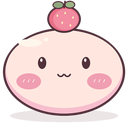
 Mochi Hop Maker

Buat GIF dari Foto dengan Efek Tarik Pipi
Tarik dan lepaskan pipi di foto atau gambarmu untuk membuat GIF berulang atau video pendek dengan efek suara.
Editor Mochi Hop Maker
Memuat editor…
Tandai bagian gambar yang ingin ditarik.
Tarik pipi lalu lepaskan untuk membuat GIF yang berulang.
Sesuaikan gerakan
JPG, PNG, atau WebP · maksimal 15 MB
Di komputer, seret gambar ke kanvas atau tempel saat editor aktif.
Gambarmu tetap di perangkatmu. Tanpa daftar.
Cara Membuat GIF dengan Mochi Hop Maker
Ubah foto biasa atau ilustrasi jadi GIF animasi dengan efek pipi yang memantul. Mulai dari Mochi Stroberi untuk melihat cara kerjanya, lalu coba dengan gambar sendiri.
-
Pilih foto atau karakter contoh
Klik Pilih gambar atau coba salah satu karakter. Setiap contoh sudah punya titik tarik di kedua pipi. Kalau memakai foto sendiri, ketuk pipi, telinga, atau bagian lain untuk memasang titik tarik. Pilih Pakai titik tengah untuk memasangnya di tengah gambar.
-
Tarik pipi, lalu lepaskan
Geser titik tarik sedikit, lalu lepaskan. Gambar akan memantul balik dan editor otomatis membuat GIF yang berulang. Mau coba tanpa menyeret? Ketuk Goyangkan. Kalau wajah terlihat terlalu melar, coba tarik lebih pendek.
-
Lihat hasilnya dan unduh GIF
Putar hasilnya di bagian GIF-mu. Kalau sudah pas, pilih Unduh GIF. Untuk menyimpan satu gambar pada tarikan terjauh, pilih Simpan bingkai sebagai PNG. Lihat perbedaan hasil GIF dan PNG.
Coba Karakter Contoh
Coba tarik pipi dua karakter dan bandingkan hasilnya. Pipi Mochi Stroberi lebar, sedangkan Kucing Puding punya detail kecil di sekitar pipinya. Kalau ingin mencoba menggerakkan telinga, pilih Kelinci Awan dan pakai mode Tandai.
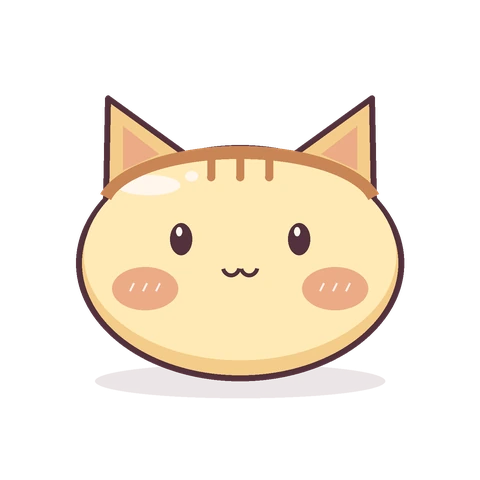
Kucing Puding
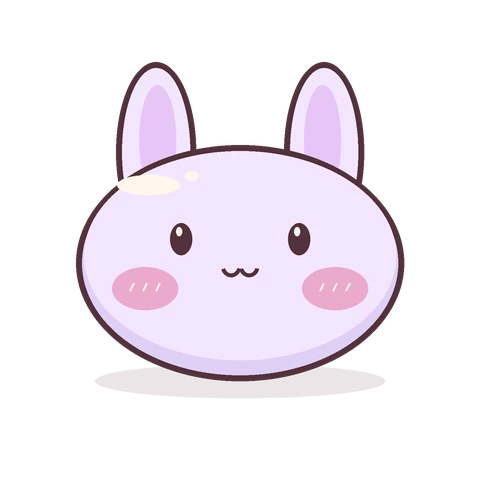
Kelinci Awan
Tips Bikin GIF Efek Tarik Pipi
Sisakan ruang di sisi wajah
Pakai foto wajah yang menghadap ke depan dan tidak terlalu mepet ke tepi. Untuk foto hewan peliharaan, coba bagian pipi di samping hidung. Untuk ilustrasi, coba ujung telinga atau sudut mulut.
Tandai bagian yang mau digerakkan
Masuk ke mode Tandai dan sapukan kuas membentuk oval kecil di pipi. Warna merah muda menandai bagian yang akan melar. Pakai Penghapus di dekat mata atau kumis agar bagian itu tetap diam. Pilih Selesai menandai, lalu coba tarik sedikit.
Ikuti panduan menandai pipi untuk melihat langkahnya.
Bandingkan pantulan pada gambar yang sama
Mulai dengan Memantul. Kalau pipi terlalu melar, ubah Gaya gerakan ke Lembut dan tarik lagi. Untuk ilustrasi sederhana yang ingin dibuat lebih kenyal, coba Goyang ekstra.
Jeda sebentar setelah tiap tarikan
Untuk satu reaksi, tarik dan lepaskan agar editor langsung membuat GIF. Untuk menggerakkan kedua pipi dalam satu GIF, pilih Rekam. Tarik pipi pertama, tunggu sampai pantulannya reda, lalu tarik pipi satunya. Sisakan jeda sebelum rekaman berakhir. Lihat cara merekam dua tarikan.
Tanya Jawab Mochi Hop Maker
Format gambar, cara pakai di HP, dan cara menyimpan animasi.
Apakah Mochi Hop Maker gratis?
Ya. Kamu bisa mencoba karakter contoh, mengedit gambar sendiri, serta mengunduh GIF dan PNG secara gratis tanpa membuat akun.
Format apa yang bisa dipakai dan kenapa fotoku tidak bisa dibuka?
Pilih foto atau gambar JPG, PNG, atau WebP yang tidak bergerak, maksimal 15 MB dan 24 megapiksel. Di komputer, kamu juga bisa menyeret file ke kanvas atau menempelkan gambar saat editor aktif. Kalau HP-mu menyimpan foto sebagai HEIC, simpan dulu salinannya sebagai JPG. Kalau masih gagal, buka fotonya di aplikasi galeri dan simpan salinan baru.
Bisa bikin GIF dari foto di HP?
Bisa. Seret titik merah muda dengan satu jari atau ketuk Goyangkan. Setelah animasinya siap, ketuk Unduh GIF. Cari hasilnya di daftar unduhan browser atau aplikasi pengelola file.
Kalau halaman malah bergulir, mulai menyeret tepat dari titik merah muda. Geser sedikit, lalu lepaskan. Di layar sempit, hasilnya muncul di bagian bawah editor.
Kenapa bagian yang salah ikut tertarik?
Pilih Tandai, hapus tanda merah muda dari bagian yang ingin dibiarkan diam, lalu tandai area yang lebih kecil. Ketuk Selesai menandai dan tarik titik baru. Pakai Urungkan untuk membatalkan sapuan atau penghapusan terakhir.
Bagaimana cara mengubah pantulannya?
Di Gaya gerakan, pilih Lembut untuk tarikan pendek, Memantul untuk pantulan yang lebih terasa, atau Goyang ekstra untuk efek yang lebih melar dan bergoyang. Pilihan baru berlaku mulai tarikan berikutnya, jadi buat animasi baru sebelum mengunduhnya.
Bagaimana cara merekam beberapa tarikan?
Pilih durasi 3 atau 5 detik, ketuk Rekam, lalu tarik beberapa kali. Pilih Berhenti dan buat GIF atau tunggu sampai waktunya habis. Biarkan tab tetap terbuka dan terlihat selama merekam.
Bisa menyimpan gambar dengan latar transparan?
Setelah membuat GIF, pilih Simpan bingkai sebagai PNG untuk mengambil gambar saat tarikan paling jauh. PNG mempertahankan bagian transparan dari gambar asli. Pada GIF, bagian itu diisi warna krem.
Kenapa warna GIF hasil unduhan terlihat berbeda?
GIF memakai palet warna terbatas, jadi gradasi dan perbedaan warna tipis bisa terlihat berbeda dari pratinjau. Simpan bingkai sebagai PNG jika ingin mempertahankan warna pada gambar diam.
Bagaimana kalau GIF tidak bisa diunduh?
Kalau gagal dibuat, ketuk Coba buat GIF lagi. Kalau pratinjau sudah muncul, ketuk Unduh GIF dan cek daftar unduhan di browser. Kalau rekaman 5 detik terus gagal, coba 3 detik atau buat animasi singkat dengan satu tarikan.
Bagaimana cara membagikan video dengan suara?
Setelah pratinjau GIF muncul, pilih Bagikan kreasi lalu Buat video. Simpan video atau bagikan dari perangkatmu. Jika browser tidak bisa membuat video, kamu masih bisa mengunduh GIF tanpa suara.
Apakah foto diunggah atau disimpan?
Browser memproses gambar, sapuan kuas, dan hasil GIF, PNG, atau video di perangkatmu. Editor menyimpan salinan kerja untuk sesi yang sedang berjalan. Unduh hasilnya sebelum memuat ulang atau meninggalkan halaman. File hasilnya terpisah dan file asli tetap utuh. Cloudflare mengukur performa halaman, misalnya waktu muat. Beranda juga memuat Google Tag Manager dan iklan pihak ketiga dari Adsterra.
Apa yang menginspirasi Mochi Hop Maker?
Alat independen ini terinspirasi dari ide menarik pipi di Moti Hoppe Maker karya Saba no Games. Ilustrasi dan editor dibuat khusus untuk situs ini.