 Mochi Hop Maker

Mochi Hop Maker|ほっぺを伸ばすGIFメーカー
写真やイラストのほっぺを引っぱって、ループGIFや効果音付きのショート動画にできます。
Mochi Hop Maker 編集ツール
編集ツールを読み込み中…
伸ばしたい部分を塗ってください。
ほっぺを引っぱって離すと、ループGIFができます。
動きの微調整
JPG・PNG・WebP、最大15 MB
パソコンでは画像をキャンバスにドロップするか、編集ツールを選択した状態で貼り付けられます。
画像は端末内で処理されます。登録は不要です。
Mochi Hop Makerの使い方
写真やイラストのほっぺを動かして、繰り返し再生されるGIFを作れます。まずはいちごもちで引っぱったときの動きを試してから、自分の写真で動かしたい場所を選んでみましょう。
-
写真かサンプルを選ぶ
画像を開くを選ぶか、サンプルキャラクターを試します。サンプルは両ほっぺにハンドルが付いています。自分の画像では、ほっぺや耳など動かしたい場所をタップしてハンドルを置けます。真ん中に置くには中央を使うを選びます。
-
ほっぺを引っぱって離す
ピンクのハンドルを少し引っぱって離すと、元に戻る動きが自動でループになります。ドラッグせずに試すなら揺らしてみるをタップ。顔が伸びすぎる場合は短めに引いてください。
-
プレビューしてGIFを保存する
GIFプレビューで動きを確認し、GIFをダウンロードを選びます。静止画が欲しいときは一番伸びたコマをPNGで保存を選んでください。形式の違いはGIFとPNGの使い分けで確認できます。
Mochi Hop Makerのサンプルで試す
キャラクターによって、同じように引っぱっても伸び方が変わります。いちごもちは顔が横に広く、プリンねこはほっぺの周りに細かいパーツがあります。耳を動かす練習には、くもうさぎがおすすめです。
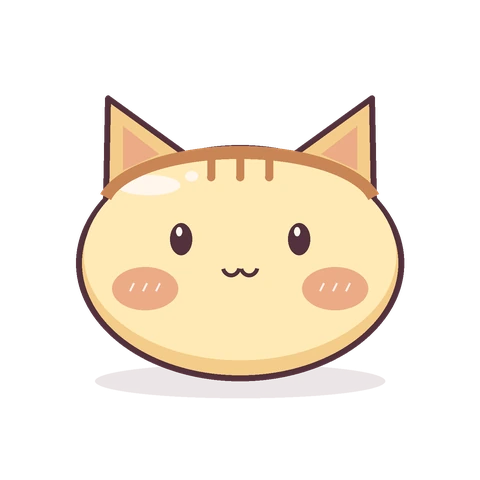
プリンねこ
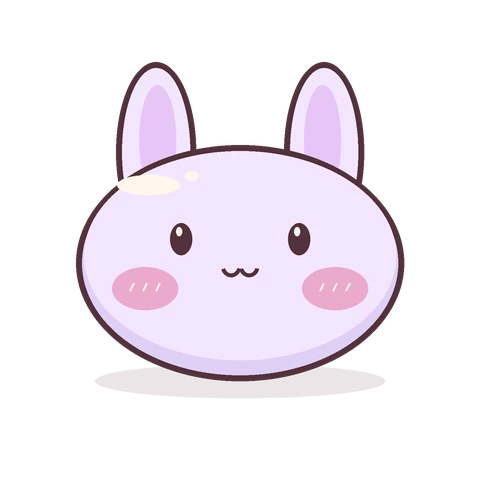
くもうさぎ
Mochi Hop MakerでGIFをきれいに作るコツ
顔の左右に余白がある画像を選ぶ
正面を向いた顔で、左右に少し余白がある写真がおすすめです。顔が画面いっぱいだと、伸ばしたときに端で切れることがあります。ペットなら鼻の横の柔らかそうな部分、イラストなら耳先や口角から試してみましょう。
動かしたい部分だけを塗る
塗るに切り替え、ほっぺに小さな楕円を描きます。ピンクに表示された範囲が伸びる部分です。目やひげを動かしたくない場合は消しゴムでその周りを消し、塗り終えるを選んで少し引っぱってみましょう。
詳しい手順はほっぺの塗り方ガイドで紹介しています。
同じ画像で揺れ方を比べる
まずはぷるんを試しましょう。伸びすぎるときは揺れ方をひかえめに。シンプルなイラストを大きく揺らしたい場合は大きくぷるぷるを選び、同じ場所を引いて比べてみてください。
戻りきってから次を引っぱる
1回なら、ハンドルを離した時点で自動でループになります。両ほっぺを1本に入れるには録画をタップし、片方が戻ってから反対側を引っぱります。最後に少し間を空けると、繰り返しても自然です。詳しくは2回の引っぱりを録画する手順へ。
Mochi Hop Makerのよくある質問
対応する画像形式、スマホでの操作、録画、GIFの保存について。
Mochi Hop Makerは無料ですか?
はい。アカウント登録なしで、サンプルや自分の画像を編集し、GIFやPNGを無料で保存できます。
使える画像形式は? 写真を開けないときは?
15 MB・2400万画素までの静止画(JPG・PNG・WebP)を使えます。スマホの写真がHEICなら、JPGに変換してください。開けない場合は写真アプリで開き、別ファイルとして保存し直すと読み込めることがあります。
Mochi Hop Makerはスマホでも使えますか?
はい。ピンクのハンドルを指で引っぱるか、揺らしてみるをタップします。できあがったらGIFをダウンロードを選んでください。保存先は通常、ブラウザのダウンロード一覧や「ファイル」アプリです。
画面がスクロールする場合は、ハンドルに指を置いてから短く引っぱってください。スマホでは生成が終わると、編集ツールの下にプレビューが表示されます。
動かしたくない部分まで伸びるのはなぜですか?
塗るモードで、動かしたくない部分のピンク色を消し、範囲を小さくしてください。塗り終えるを選んで新しいハンドルを試せます。直前のブラシ操作や全消去は元に戻すで取り消せます。
揺れを弱くしたり強くしたりできますか?
揺れ方から、小さく動くひかえめ、弾むぷるん、大きく伸びて揺れる大きくぷるぷるを選べます。設定は次に引っぱるときに反映されるので、もう一度動かしてからGIFを保存してください。
何度か引っぱる動きをまとめて録画するには?
3秒か5秒を選んで録画をタップします。何度か引っぱったら停止してGIFを作るを押すか、タイマーが終わるまで待ちます。録画中はタブを切り替えないでください。
背景が透明な静止画を保存できますか?
GIFを作った後に一番伸びたコマをPNGで保存を選びます。元の画像の透明部分はPNGでは保てます。GIFの透明部分はクリーム色になります。
ダウンロードしたGIFの色が違うのはなぜですか?
GIFで使える色数には上限があり、なめらかなグラデーションや微妙な色がプレビューと異なることがあります。静止画で色を保ちたい場合はPNGで保存してください。
GIFをダウンロードできないときはどうすればいいですか?
書き出しエラーが出たらGIFを作り直すを選びます。生成済みならGIFをダウンロードを選び、ブラウザのダウンロード一覧を確認してください。5秒で繰り返し失敗する場合は3秒にするか、1回だけ引っぱって短いGIFを作ってください。
効果音付きの動画はどう共有しますか?
GIFのプレビューができたら「作品を共有」から「動画を作る」を選びます。動画を保存したり、端末から共有したりできます。動画を作れない環境では音声なしのGIFを保存できます。
画像はアップロードされたり保存されたりしますか?
画像の編集と書き出しはブラウザ内で行います。編集中のデータは開いている間だけ保持されるため、ページを閉じる前に保存してください。書き出したファイルは元の画像とは別です。このページではCloudflareで表示速度などを計測し、Google Tag Managerを読み込み、Adsterraの広告を表示します。
Mochi Hop Makerの元になった作品は?
このツールはさばのゲームの「もちほっぺメーカー」から着想を得た独立作品です。イラストと編集ツールは当サイト用に制作しました。